
Claude Code 初上手:Plugin、MCP、Skill 該裝什麼、怎麼用最順

JordanTTC
引言
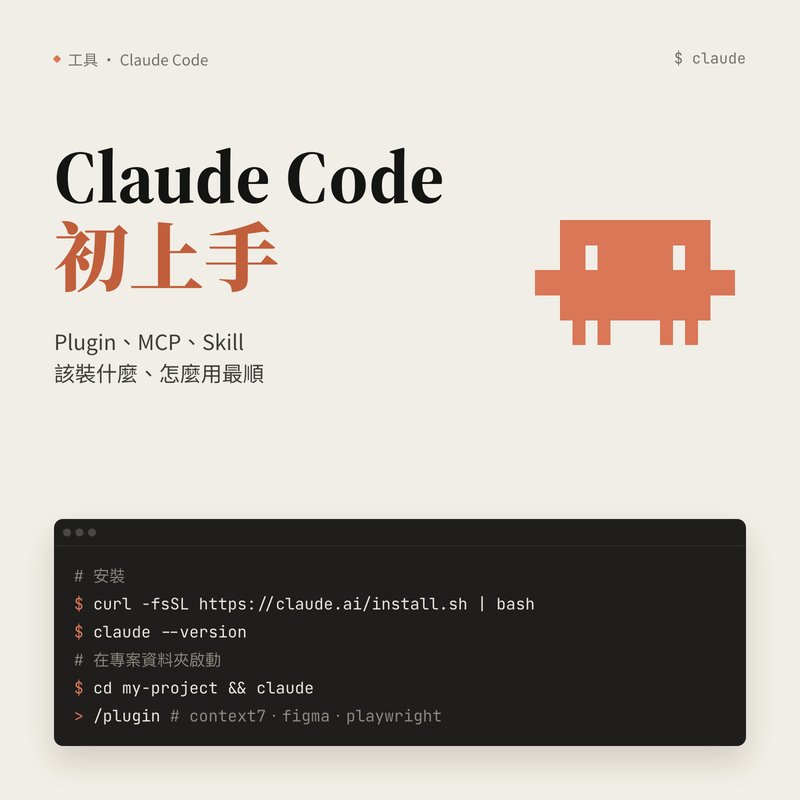
Claude 有網頁、Desktop App、外掛、CLI 好幾種用法,用久了之後,還是覺得 Claude Code CLI最方便!另外同事問說怎麼用,就寫篇文章從安裝開始,先說明 Plugin 是什麼,再拆開講裡面的 MCP 和 Skill,推薦四個最少該裝的 Plugin(context7、skill-creator、playwright、figma)各自能做什麼,最後介紹 /resume、/new、/plan 這幾個讓工作更順的指令。
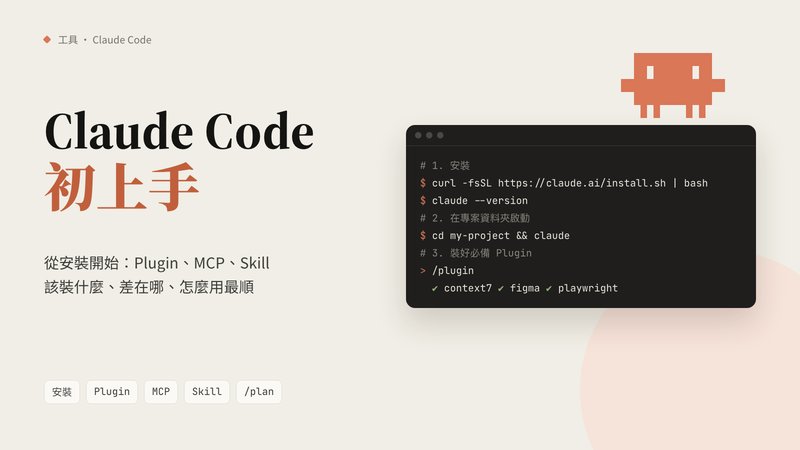
雖然 Claude 有好幾個方式可以使用:「網頁」、「Desktop App」、「外掛」、「Cli」,其中用習慣 Claude CLI 後也是覺得很方便好用,而且用來串接 MCP 也能做其他很多的事情。
另外剛開始用的時候,最容易卡住的不是指令,而是一堆名詞:Plugin、MCP、Skill、Context7……每個看起來都是「擴充功能」,到底差在哪、該裝哪個?這篇把我自己的用法整理一次,也當作給同事的入門。
安裝與啟動
在 Claude 官方網站有安裝 Claude CLI 的指令,macOS、Linux、WSL,開啟終端機貼上以下指令:
curl -fsSL https://claude.ai/install.sh | bash
安裝成功後輸入以下確認是否安裝成功:
claude --version
開始使用的方式,官方文件寫到:
#cd 的意思是到指定資料夾,所以 cd 然後把資料夾拖到終端機
cd /path/to/your/project
claude
這非常重要。即便只是用來問問題或是分析網頁,不是針對某一個專案,也建議建一個資料夾做為操作範圍。我之前不小心在電腦根目錄啟動 Claude,它一不小心讀到太多檔案,就會狂燒 token。
啟動的資料夾還決定了兩件事:
- 讀哪一份
CLAUDE.md:專案的常駐規則(例如「這個專案用 pnpm」)寫在這裡,每次對話都會載入。第一次進專案可以打/init讓 Claude 幫你產一份。 - 對話紀錄存在哪:後面會講到的
/resume是依資料夾找之前的對話,同一個專案固定從同一個資料夾啟動才找得到,如果隨便弄一個資料夾,之後就找不到。
切換模型:/model
/model
切換模型。如果用基本方案,建議平常還是以 Sonnet 5.5 為主,其實大部分的情況夠用了,真的遇到比較難的問題要解決再切換到 Opus 5.5 就好;當然如果是 Max 方案,可以直接切成 Opus 5.5,不然也用不完。
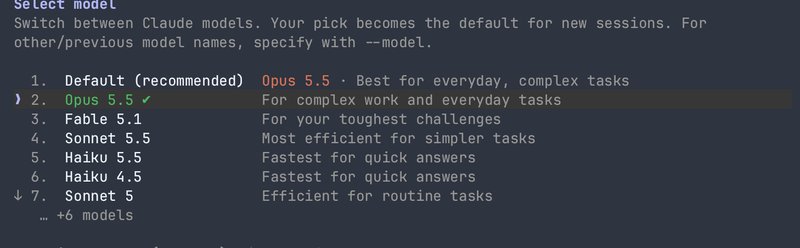
選好的模型會變成之後新對話的預設值。如果只是想「這一段對話」換個模型,在清單上按 s 就只套用到目前這段對話,不會改到預設值。
Plugin 是什麼:/plugin
/plugin
最基本常用到的東西,可以直接去 Plugin 市集(Marketplace)安裝。除了內建的官方市集,也可以加入別人在 GitHub 上分享的市集:
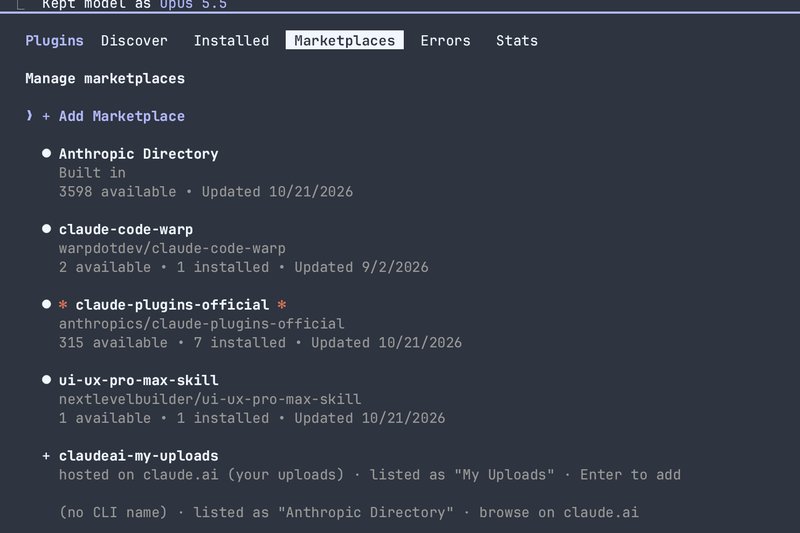
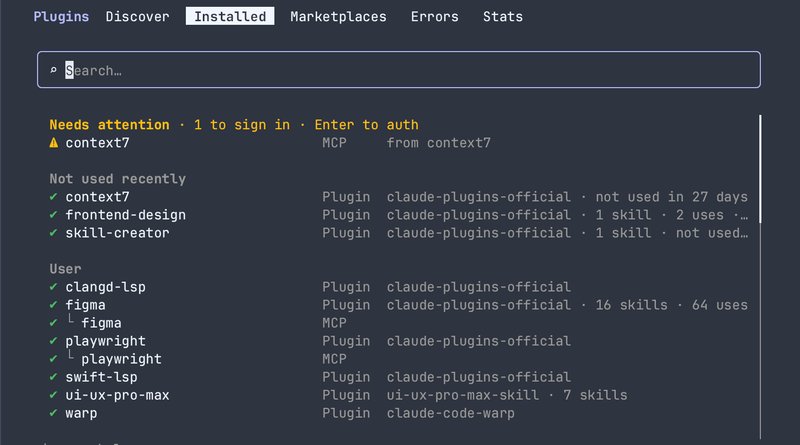
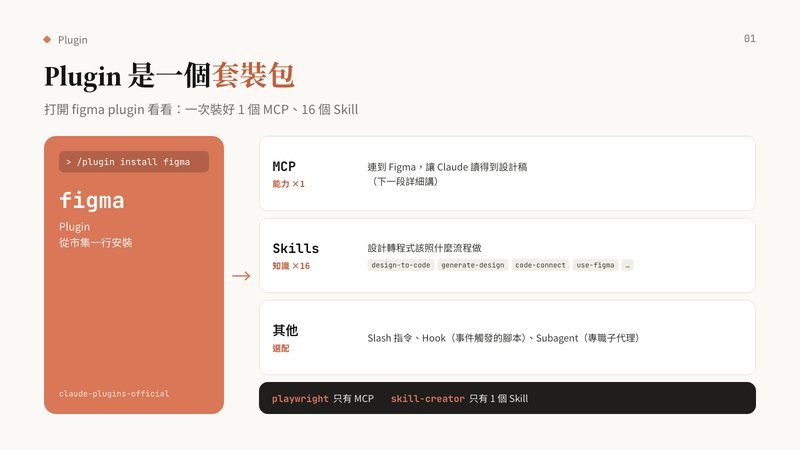
裝好之後,在 Installed 分頁可以看到自己裝了哪些。從我的安裝清單就看得出來:figma 這個 Plugin 底下同時有一個 MCP,還附了 16 個 Skill;playwright 底下有 MCP;skill-creator 則只有 1 個 Skill,沒有 MCP。
所以 Plugin 就是一個「套裝包」:把 MCP、Skill,再加上自訂指令、Hook(事件發生時自動執行的腳本)、Subagent(專門處理某類工作的子代理)打包起來,從市集一行就能裝好。
那 Plugin 裡面的 MCP 和 Skill 又是什麼?下面分開講。
MCP 是什麼:/mcp
/mcp
AI 模型本身只會接受和回覆內容,Claude 是也能讀取檔案等,但它仍然看不到其他的軟體如 Figma 設計稿、不能開瀏覽器點按鈕,也讀不到 Notion 裡的規格,因此需要透過 MCP 讓 Claude 與外部軟體串聯再一起互相提供功能服務
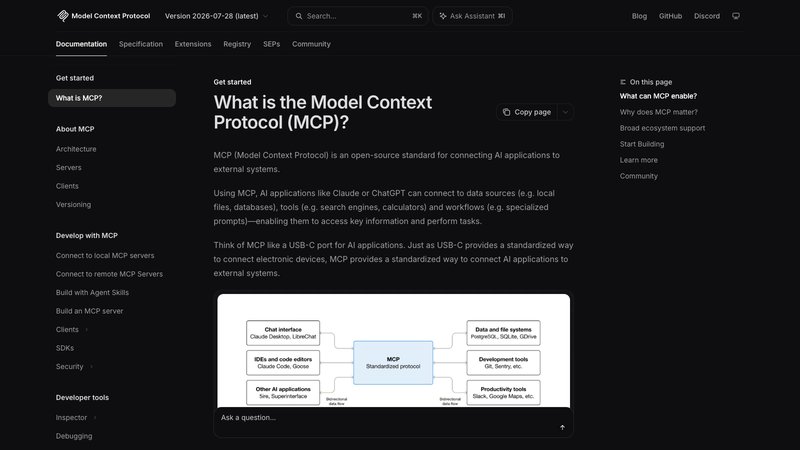
MCP(Model Context Protocol) 是 Anthropic 推出的開放標準,任何支援 MCP 的 AI 工具(Claude Code、Claude Desktop、Cursor……)都能直接接上,不用每個工具各寫一套整合。
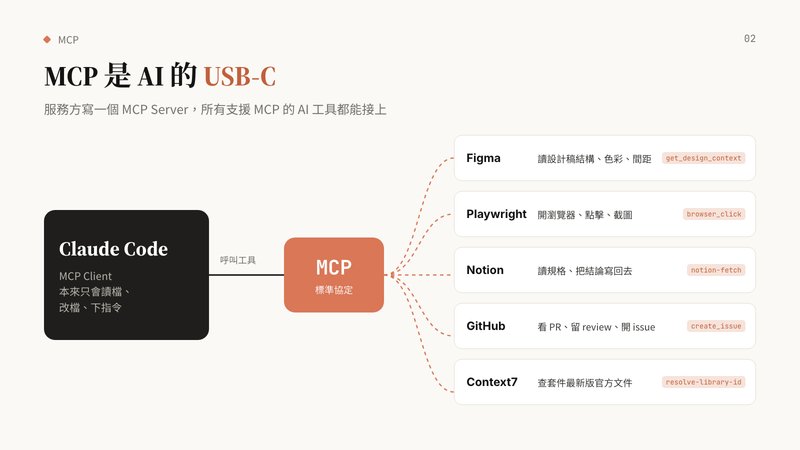
接上之後,Claude 就多了一組可以呼叫的「工具」。接上 Figma MCP,它就可以讀設計稿;接了 Playwright MCP,它就可以點網頁上的按鈕。
在 Claude Code 裡輸入 /mcp 可以:
- 看到目前有接上哪些 MCP Server、有沒有連線成功
- 對需要登入的服務(Figma、Notion……)做 OAuth 授權
- 連線失敗時重新連線(通常斷線 AI 會自己跟你說要 reconnet)
也可以用指令手動新增:
# 遠端型(通常會跳出瀏覽器登入)
claude mcp add --transport http notion https://mcp.notion.com/mcp
# 本機執行型
claude mcp add playwright -- npx @playwright/mcp@latest
用了一陣子後的兩個心得:
- MCP 不是裝越多越好。每個 MCP 的工具說明都會佔用 context,裝太多會讓 Claude 變慢,也比較容易選錯工具。只裝真的會用的,反正要裝很方便!
- MCP 用的是你的帳號權限。來路不明的 MCP Server 不要裝,我基本上大部分是裝 market 有的。
Skill 是什麼
Skill 就是一個資料夾,裡面放一份 SKILL.md 說明書手冊(可以再附範本、腳本),教 Claude 某類任務「我們的做法」。
.claude/skills/sso-binding/
├── SKILL.md ← 名稱、描述、步驟
├── templates/ ← 選用:程式範本
└── scripts/ ← 選用:腳本
---
name: seo-work
description: 平常工作專案常用 seo 檢測表準、處理方式...
---
# 步驟
1. 檢查 html 結構
2. 檢測每一頁的....
Skill 最聰明的地方是用到才載入:
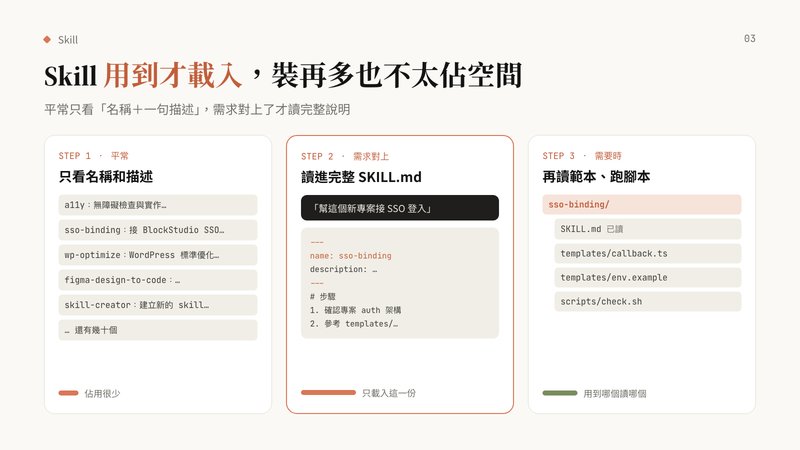
- 平常 Claude 只看得到每個 Skill 的名稱和一句描述,非常省空間。
- 你的需求跟某個描述對上(例如「幫這個新專案接 SSO 登入」),它才把整份
SKILL.md讀進來。 - 真的需要時,才再去讀附帶的範本或執行腳本。
所以 Skill 可以裝幾十個也不太影響效能,這點跟 MCP 剛好相反。也可以用 /skill名稱 直接叫出來,例如 /wp-optimize。
什麼適合寫成 Skill?凡是你會一直重複跟 Claude 解釋的事:公司專案的標準做法(SSO 串接、WordPress Docker 優化)、檢查清單(無障礙、上線前檢查),或做過一次之後還會再做的特殊效果。
整理:Plugin、MCP、Skill 差在哪
三個都認識之後,一句話分別:
- Plugin 是「套裝包」:把 MCP、Skill,再加上自訂指令、Hook、Subagent 打包起來。
- MCP 給的是「能力」:Claude 現在能讀 Figma 了。
- Skill 給的是「知識、手冊」:Claude 知道「把 Figma 設計轉成程式」該照什麼流程做。
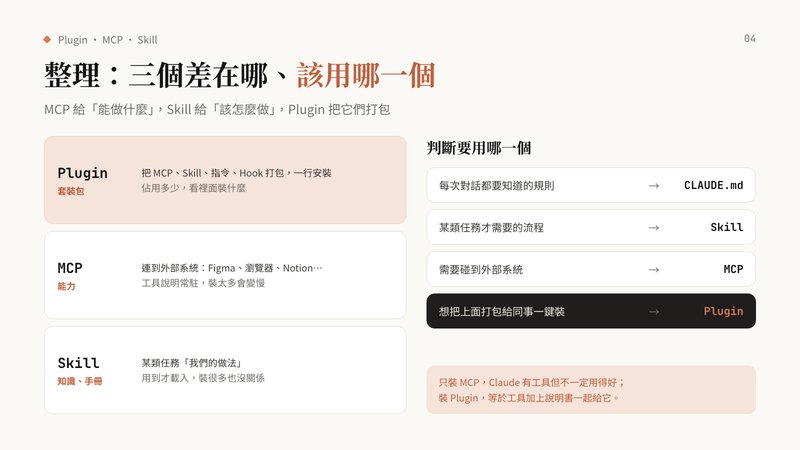
如果只裝 Figma MCP,Claude 有工具,但不一定知道最好的用法;裝 Figma Plugin,等於「工具加上說明書」一起給它。
最後整理一個判斷法:
- 每次對話都要知道的規則:寫在專案的
CLAUDE.md - 某類任務才需要的流程:寫成 Skill
- 需要碰外部系統:裝 MCP
- 想把上面這些打包給同事一鍵安裝:做成 Plugin
推薦最少裝這四個
以下是我安裝的,也推薦最少可以裝這幾個。
context7:讓 Claude 查最新文件
AI 的知識有截止日。 模型是用某個時間點以前的資料訓練的,所以常常會:
- 給你舊版的寫法
- 用了已經被移除或改名的 API
- 捏造一個看起來很合理、但根本不存在的參數
最麻煩的是這些程式碼看起來都很對,跑下去才出問題。
舉個實際例子:請它「用 Tailwind 4 設定品牌色」,憑記憶很容易寫出 v3 的 tailwind.config.js;但 v4 改成在 CSS 裡用 @theme 設定,舊寫法放進 v4 專案不會自動生效。
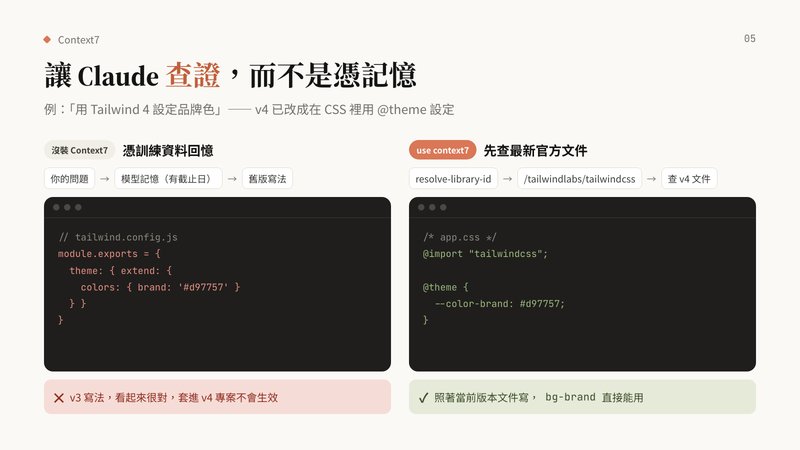
Context7 是一個 MCP,背後持續收錄大量開源套件的最新官方文件和程式範例,還可以指定版本。裝了之後,Claude 寫程式前會先用 resolve-library-id 找到正確的套件,再抓那個版本的文件,照著真的文件寫,而不是憑記憶,如果某些套件你懶得讀文件,可以根據 SKILL 所獲取的最新官方文件(GSAP、Three.js、各家 SDK),再交給 claude 看。
用法很簡單,提問時加一句 use context7:
用 Tailwind 4 的方式設定自訂主題色,use context7
懶得每次講的話,就在專案的 CLAUDE.md 寫一句「使用第三方套件 API 時,先用 Context7 查最新文件」。
另外注意:從前面的安裝清單可以看到 context7 標著 Needs attention・1 to sign in,裝完之後要記得到 /plugin 或 /mcp 完成登入授權,不然工具不會動。
skill-creator:把經驗變成 Skill
這是一個幫你製作 Skill 的 Skill。
跟 Claude 花了一段時間把某件事做順之後(例如終於把某個專案的 SEO 資料接好了),直接說:
把剛剛這整套流程做成一個 skill
它會整理成標準的 SKILL.md 格式,還能幫你測試這個 Skill 會不會在對的時機被觸發。下次自己或同事遇到同樣的事,Claude 就直接照這套做法,不用重講一遍。
這是把個人經驗變成團隊資產最快的方法。
playwright:讓 Claude 自己操作瀏覽器
Playwright MCP 讓 Claude 可以開網頁、點按鈕、輸入文字、截圖、讀 console 錯誤、看網路請求。實際可以用來:
- 開後台登入上資料:例如 WordPress 後台要建一批文章、上一批商品,交給它一筆一筆填。
- 改完自己驗證:改完前端讓它開頁面看看有沒有壞、console 有沒有噴錯,不用每次自己切到瀏覽器。
- 寫測試:我也會透過 playwright 讓 AI 操作過一遍流程,再透過 AI 寫不同使用流程腳本做驗證。
- 重現 bug:「照這幾個步驟操作會出錯,幫我重現並找原因。」
- 搭配 Figma MCP 比對版面:這個最好用,下面詳細講。
Figma MCP 提供「應該長怎樣」,Playwright MCP 提供「實際長怎樣」。兩個一起用,Claude 可以讀設計稿的間距、字級、顏色,開測試站量實際的數值,列出差異之後自己修,修完再截一次,直到跟設計稿一致。
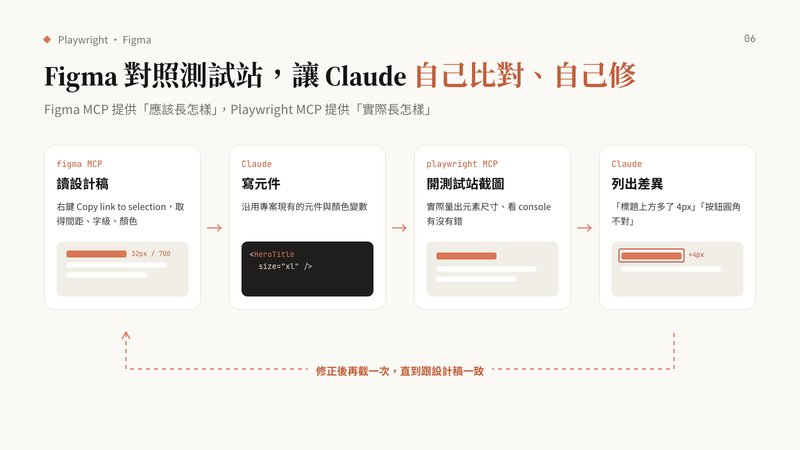
⚠️ 涉及正式站後台、刪除、付款這類操作時,記得盯著它做,或先在測試站跑。
figma:直接讀設計稿
在 Figma 對版面按右鍵 Copy link to selection,把連結貼給 Claude,第一次使用授權後,它就能抓到這塊設計稿的資訊。
拿到的不只是一張截圖,而是結構化的設計資料:圖層結構、Auto Layout、顏色變數、字體設定、間距。照這些資料切版,比看截圖猜準很多。
前面提過 figma Plugin 附帶了 16 個 Skill,其中就有「設計轉程式」的標準流程,所以它會盡量沿用專案裡現有的元件和顏色變數,而不是每次都重寫一份。
對話管理:/resume 與 /new
/resume
/new
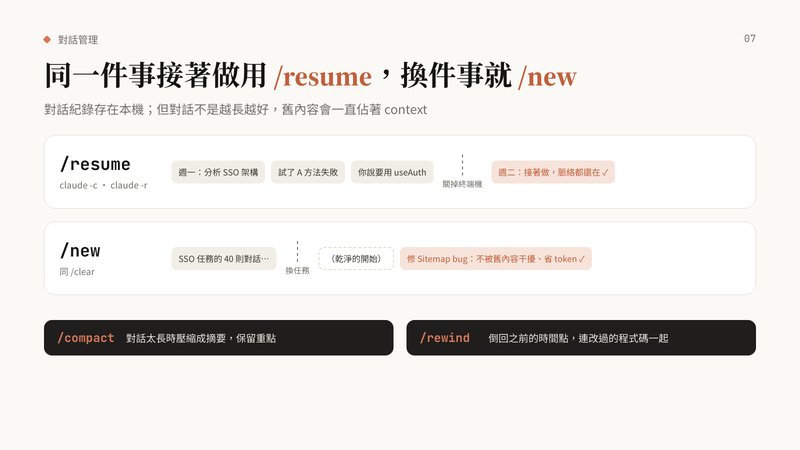
/resume:接回之前的對話
一段對話裡,Claude 會累積很多你沒寫下來的脈絡:讀過哪些檔、試過哪些方法失敗、你說過的偏好、做到第幾步。關掉終端機,這些就沒了嗎?
其實對話紀錄都存在你的電腦裡,/resume 就是把之前的對話叫回來繼續:
/resume # 在 Claude Code 裡,跳出清單選要接哪段對話
claude -c # 從終端機啟動時,直接接回這個資料夾最近一次的對話
claude -r # 從終端機啟動時,跳出清單選
適合的情境:
- 跨天的任務:昨天做到一半的功能,今天接著做。
- 不小心關掉終端機、電腦當機。
- 插隊的急件:A 做到一半跑去修 bug,修完再
/resume回到 A。 - 回頭查:「上禮拜那個問題當時怎麼解的?」翻出那段對話。
/new:開一段乾淨的新對話
/new 和 /clear、/reset 是同一個指令,都是清空目前的對話、重新開始(CLAUDE.md 等專案記憶不受影響)。
對話不是越長越好。 舊的對話內容會一直佔著 context,換到不相關的任務時還留著,會浪費 token(每次回覆都帶著前面全部內容),也會讓 Claude 被上一個任務干擾。
所以我的習慣是:同一件事要延續就 /resume,換一件新的事就 /new。 清掉的對話不會不見,之後一樣能從 /resume 找回來。
順帶兩個相關指令:
/compact:對話太長、但任務還沒做完時,把前面的內容壓縮成摘要,保留重點、釋放空間。/rewind:倒回之前某個時間點,連改過的程式碼一起倒回。Claude 改壞了的時候特別好用。
先規劃再動手:/plan
/plan
也可以按 Shift + Tab 切換模式,切到 Plan Mode。
進入 Plan Mode 後,Claude 只能看、不能改:可以讀檔、搜尋、分析,但不能修改檔案,也不能執行會改東西的指令。它調查完會交出一份計畫,你確認之後才開始動手。/plan 後面也可以直接接任務,例如 /plan 做會員登入頁並接 SSO。
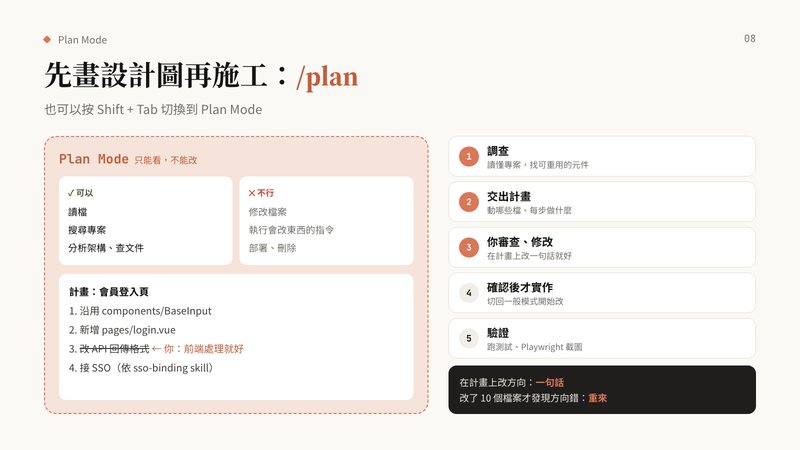
好處有這幾個:
- 先對齊方向,避免白做工。 直接開工的話,可能改了十幾個檔案才發現它理解錯需求。Plan Mode 讓你在動手前就看到它打算怎麼做,這時候改方向的成本最低。
- 逼它先把專案讀懂。 它只能調查,就會更完整地看相關檔案,找到專案裡現有的寫法和可以重用的元件,而不是一上來就自己寫一套新的。
- 可以直接改計畫。 「第 3 步不要動 API,前端處理就好」「這裡用我們現有的 useAuth」——在計畫上改一句話,比事後改 10 個檔案省太多。
- 大改動更好掌控。 重構、跨很多檔案的功能,有計畫就知道每一步會動到哪裡。
- 比較安全。 探索不熟的專案、或是跟正式環境有關的東西時,可以確定它不會手滑改到東西。
- 計畫本身就是文件。 可以拿給同事看、貼到 PR 描述、拆成任務。
然後通常我會等他把計畫寫好後,請 claude 把計畫寫成 md 檔案放在專案的 docs 資料夾,並且當某步驟完成後就要及時更新 md 檔案,確保萬一 session 丟失或是不同電腦帳號可以根據 md 接力完成工作。
串起來:一個實際的工作流程
假設任務是「照 Figma 做一個新的會員登入頁,要接 SSO」:
- 在專案資料夾啟動
claude(昨天做到一半的話就/resume)。 /plan貼上 Figma 連結:「幫我做這頁,並且要確保 SEO 的結構正確、套用我們過去的檢視流程。」- figma 讀設計稿
- 團隊的 SEO Skill 自動觸發,帶入標準流程
- context7 查目前框架版本的正確寫法
- 看計畫、調整、同意。
- Claude 開始實作,用 playwright 開測試站截圖,跟 Figma 比對差異再修正。
- 做完換下一件事,
/new。
結語
Plugin、MCP、Skill 聽起來都像「擴充功能」,但分工其實很清楚:
- Plugin 把下面這些打包起來,一行安裝(套裝包)
- MCP 讓 Claude 碰得到外部系統(能力)
- Skill 告訴 Claude 某類事情該怎麼做(知識)
- context7 讓它查最新文件,而不是憑記憶
/resume、/new管理對話,讓脈絡保持乾淨/plan先對齊方向再動手
先從 context7、skill-creator、playwright、figma 這四個開始裝,再把團隊常做的事慢慢寫成 Skill,Claude Code 就會越用越順手。
指令速查
/init:幫專案產生CLAUDE.md/model:切換模型(按s只套用目前對話)/plugin:安裝、管理 Plugin/mcp:查看、授權、重新連線 MCP/skill名稱:手動叫出某個 Skill/resume、claude -c、claude -r:接回之前的對話/new(同/clear):開新對話/compact:壓縮長對話/rewind:倒回之前的狀態(含程式碼)/plan、Shift + Tab:進入 Plan Mode- 提問加「use context7」:先查最新文件