
0/10
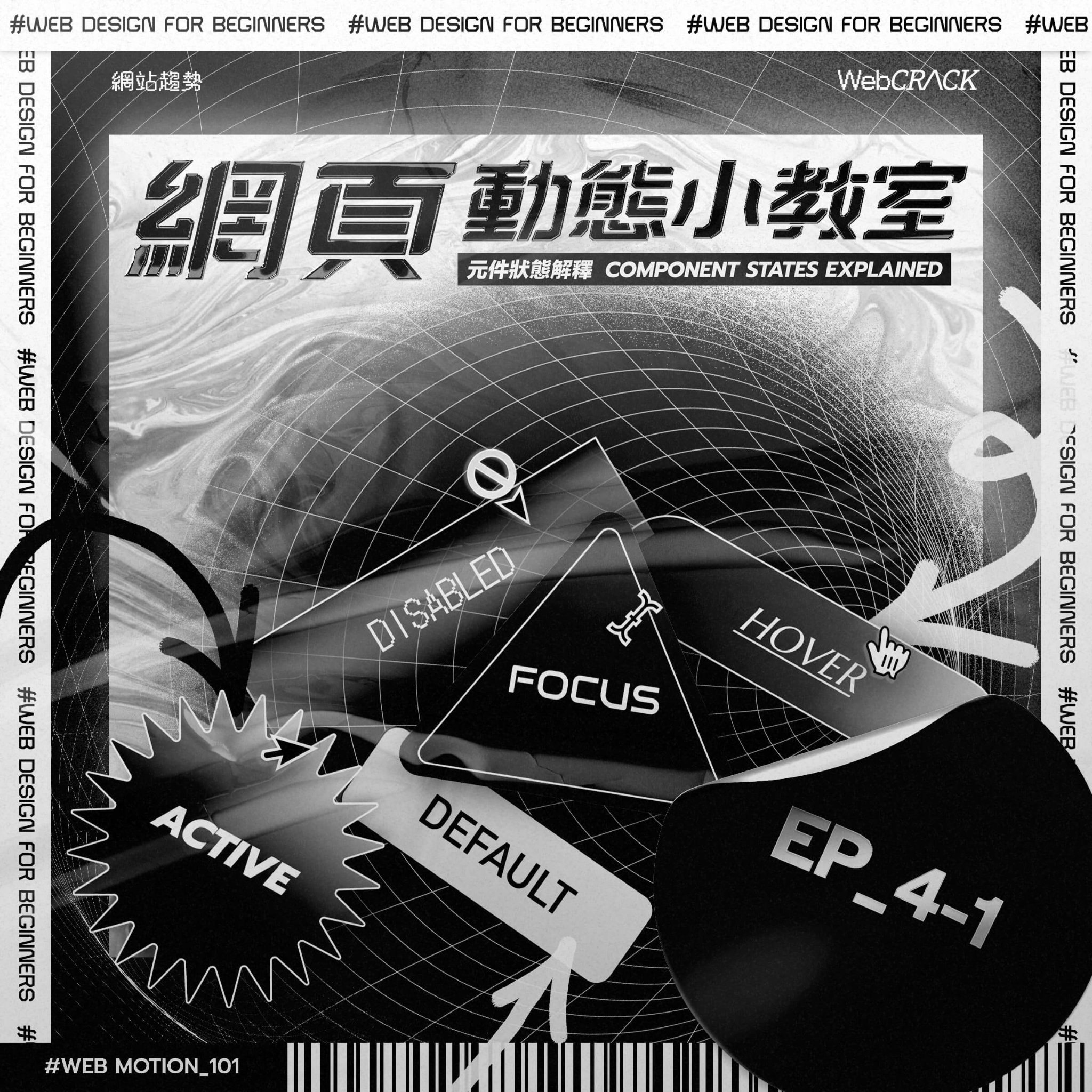


今日份的「網站動態小教室」要為大家介紹四種元件狀態 ——
Hover / Active / Disable / Focus
除了每個元件的狀態說明外,也和大家分享不同元件的使用方法
希望能幫助到有需要的人~
❶ Hover
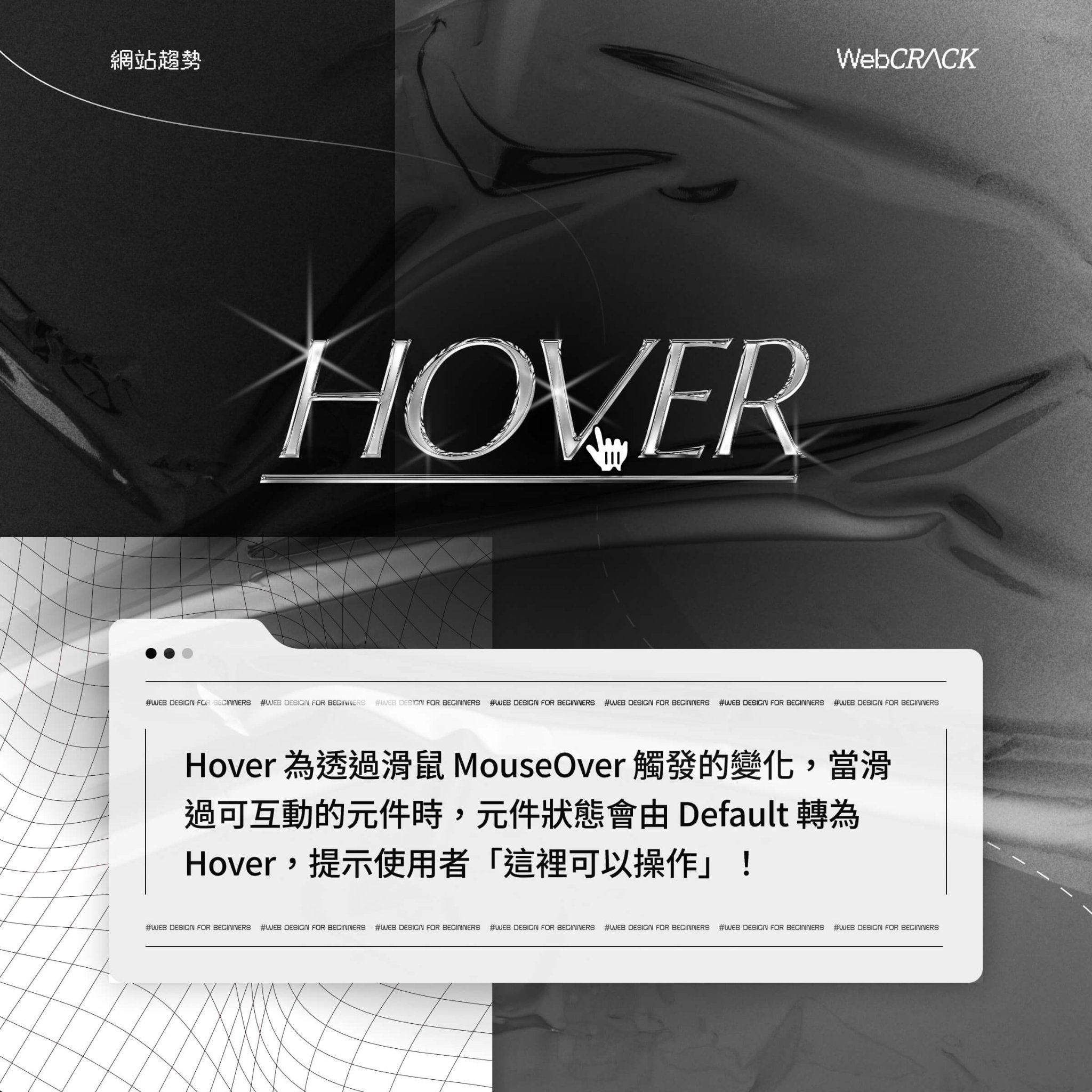
透過滑鼠 MouseOver 觸發每個圖形的變化,一般稱為Hover。
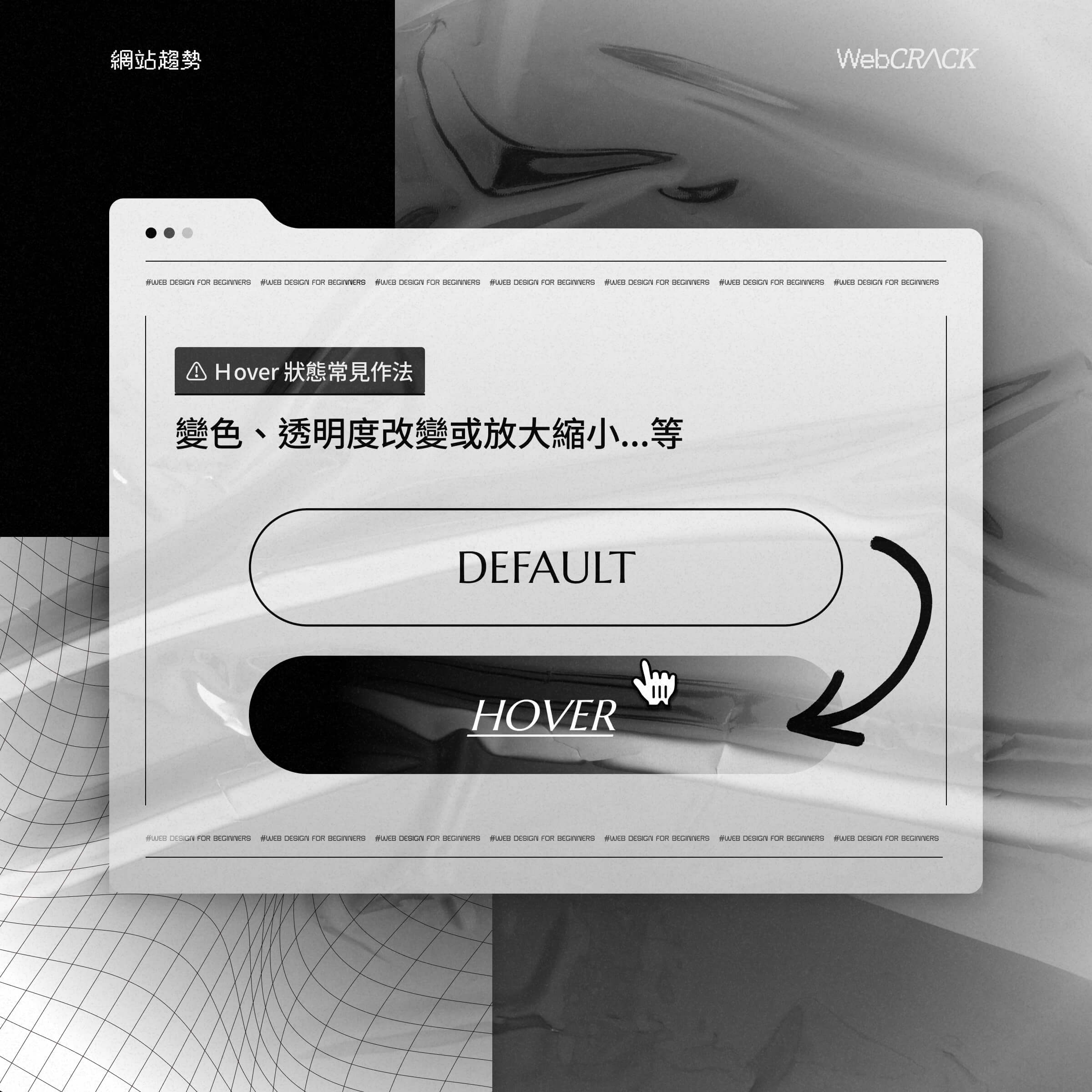
當滑鼠移至某個元件時,元件會從 Default 狀態轉變成 Hover 狀態 ,並通過 Hover 互動提示使用者「這裡可以操作」。
▻ 常見作法
變色、透明度改變或放大縮小…等。
❷ Activated
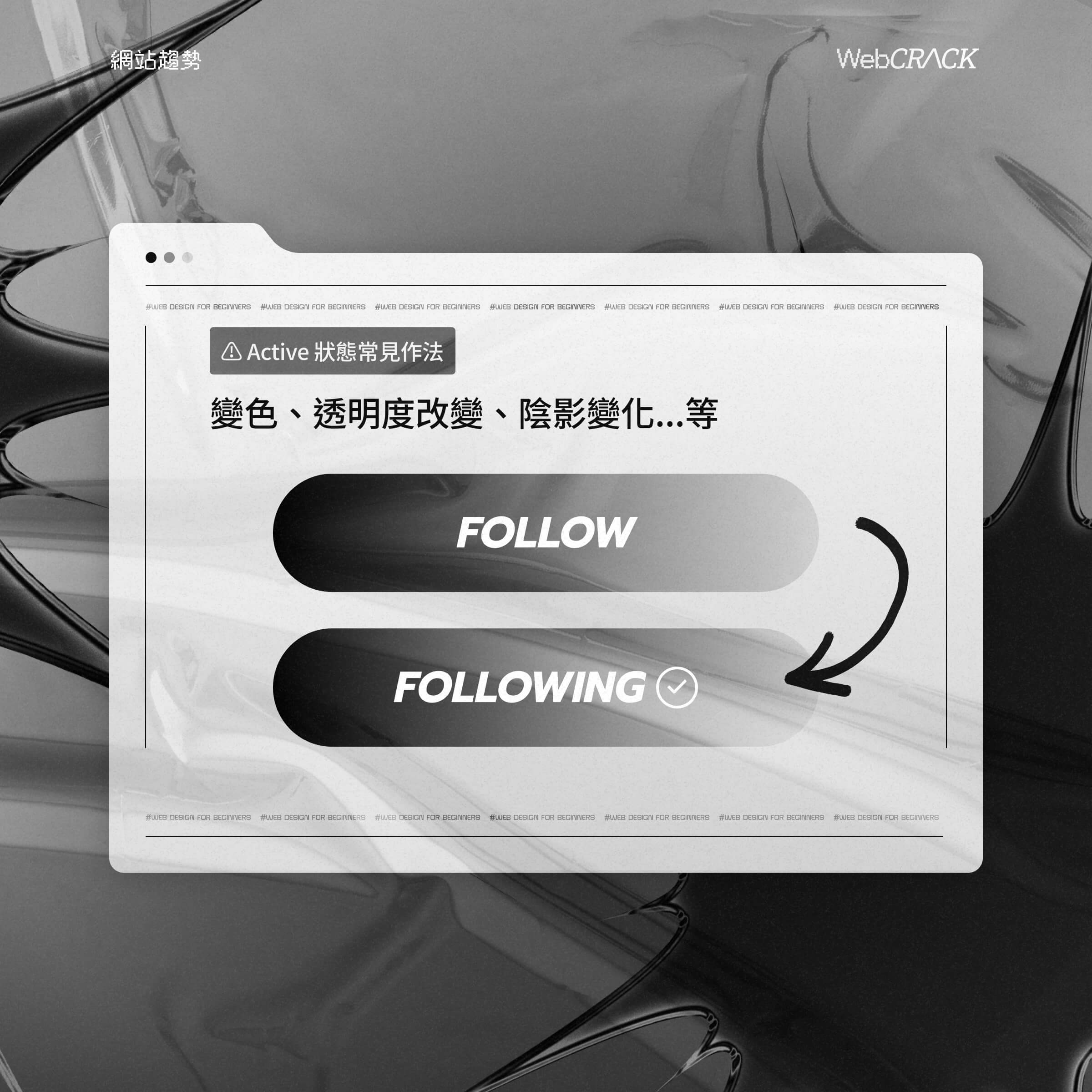
當滑鼠點擊元件時,元件會變化成 Active 狀態。
目的是提示使用者「你確實點擊了元件」,避免無效的點擊行為讓使用者不滿。
▻ 常見作法
變色、透明度改變、陰影變化。
❸ Disabled
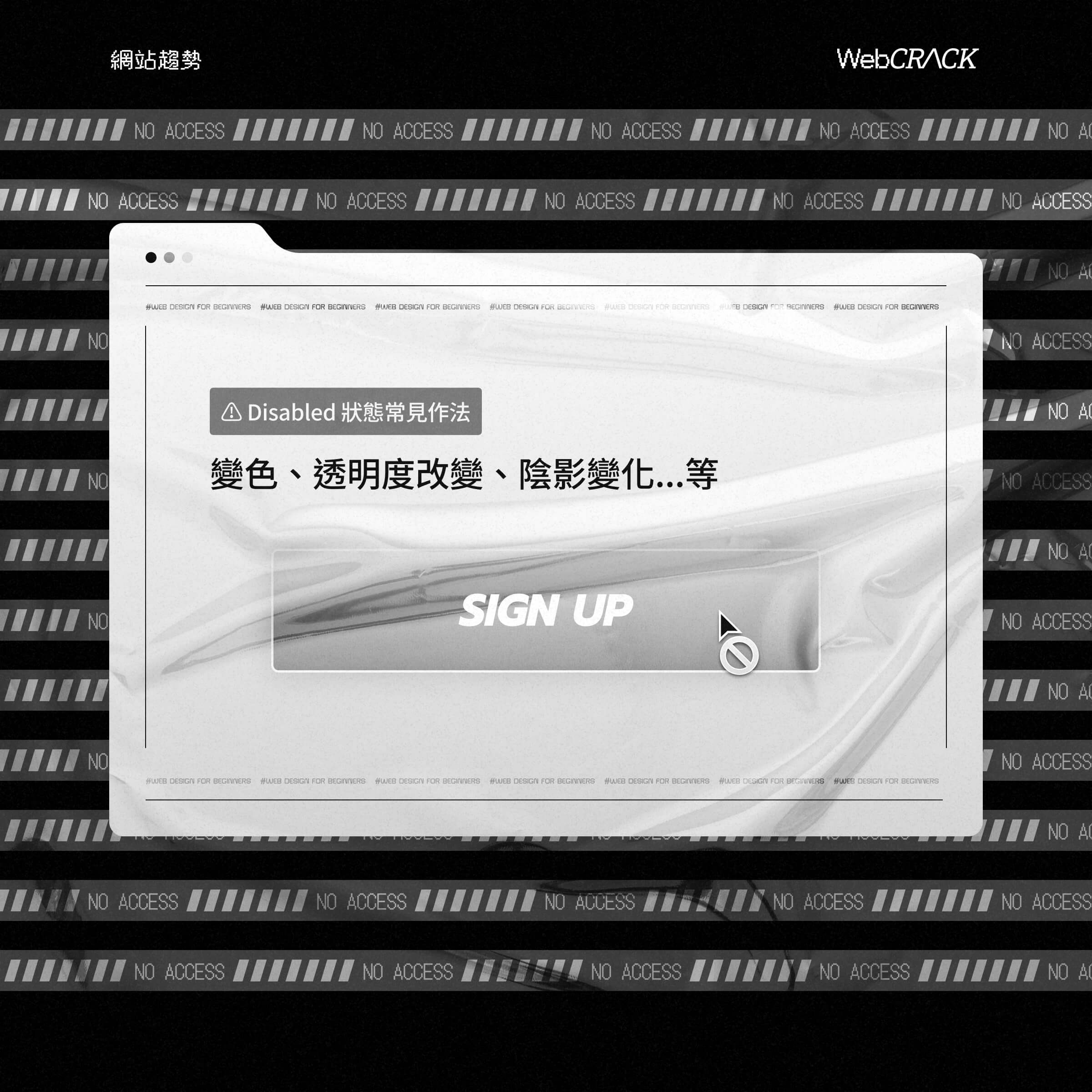
讓按鈕呈現禁止使用的狀態。
簡單來說當你的網頁有按鈕出現,卻又不希望使用者能夠按下按鈕,就可以使用 disabled 這樣的方式,讓按鈕功能失效。
通常在登入畫面、表單輸入中比較常看到這樣的按鈕樣式,提示你必須輸入完資料才可以點擊完成。
▻ 常見作法
灰階按鈕、低透明度。
❹ Focus
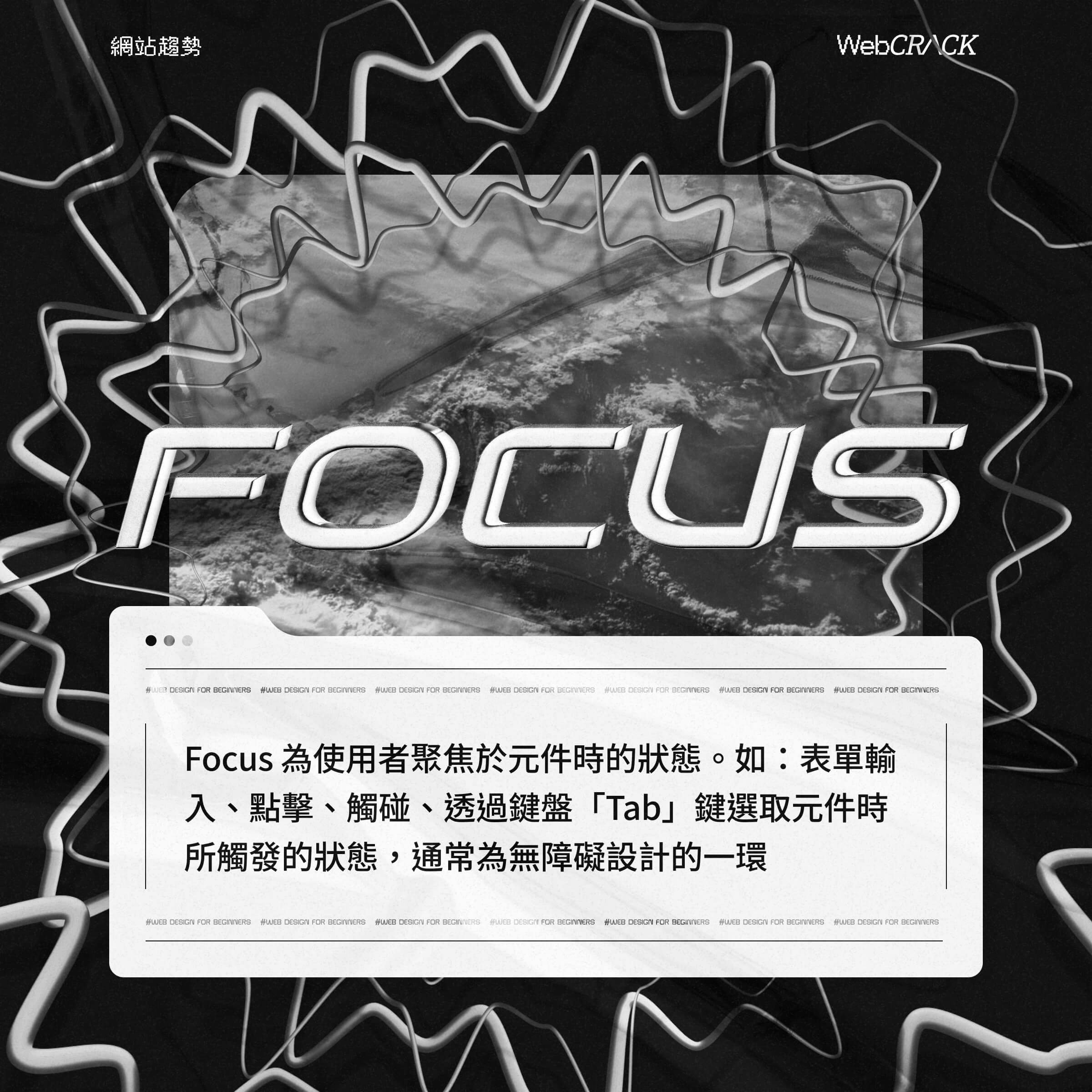
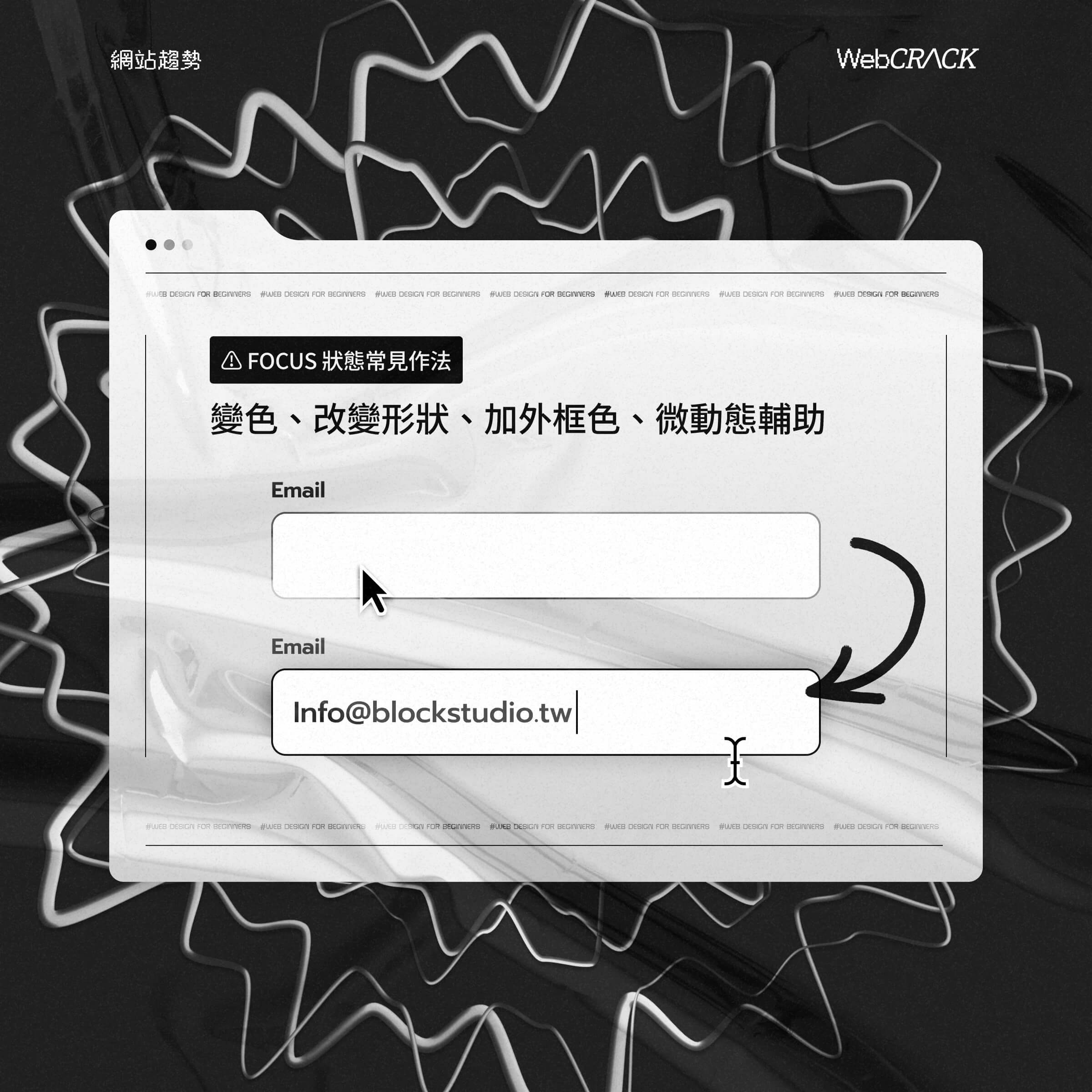
這個狀態是在表示獲得焦點的元素(例如表單輸入)。
當使用者點擊、觸摸元素或透過鍵盤的「tab」鍵選擇時會被觸發的狀態
通常是無障礙網頁設計裡的一環。
▻ 常見作法
變色、改變形狀、加上外框顏色、些微動畫輔助。
–
🔔以上介紹的狀態不只用於按鈕而已喔!也可以應用在網站中的圖片、文字,讓網站的細節更加豐富!
更多資料可以參考:https://material.io/design/interaction/states.html