
引言
在製作形象網站時,我們經常會配合品牌與產品的特色,在網站中加入一些有趣的互動效果。這次想分享的是一顆可以在畫面上自由移動、拖曳的水球。 由於水球需要呈現透明感、光線折射及表面光澤,一開始直覺會想到使用 Three.js 之類的 3D 渲染工具來製作,但考量到網站效能與實作成本,如果只是為了呈現這樣的視覺效果,特別建立一個 3D 場景似乎有點大費周章,就在想有沒有更簡單的做法?後來看到文章介紹透過 SVG Filter 搭配 CSS 的 backdrop-filter,就能直接對網頁上的內容進行視覺變形,模擬出玻璃的透明感與折射效果。如果再加入點擊與拖曳時的動態回饋,透過形變與回彈,就可以讓原本較為硬質的玻璃多一點水珠的柔軟感與彈性。
01|拆解水球的視覺效果
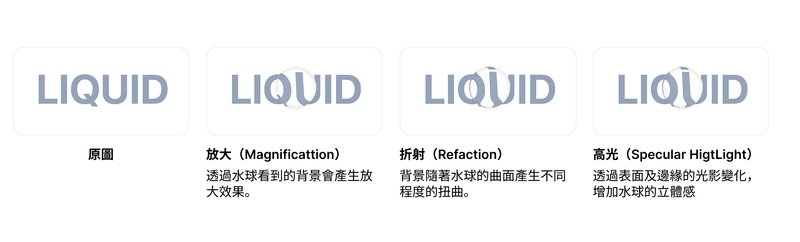
先從水球的材質開始,觀察一顆透明的水珠可以把想呈現的視覺效果拆成三個部分:不需要真的模擬光線經過水球的完整物理過程,而是將這些視覺特徵分開處理,再逐層疊加,組合成最後的效果。
不需要真的模擬光線經過水球的完整物理過程,而是將這些視覺特徵分開處理,再逐層疊加,組合成最後的效果。
02|什麼是 Displacement Map 位移貼圖 ?
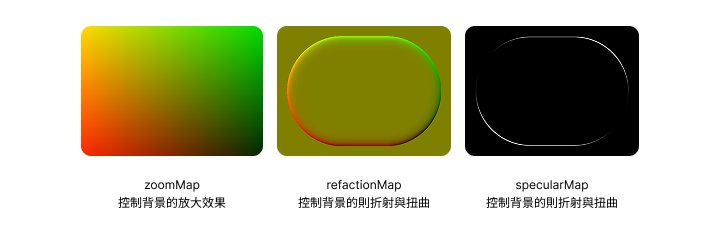
這次實作主要運用了 Displacement Map(位移貼圖)的概念,簡單來說是用一張漸層色卡來儲存像素的位移資訊,告訴瀏覽器在處理畫面時,每個位置應該從原始影像的哪個地方取得像素。所以即使使用相同的程式碼,只要改變色卡的顏色與漸層分布,就能產生不同的放大、扭曲與折射效果。
這次的實作主要使用了兩張位移貼圖及一張高光貼圖,分別處理不同的視覺效果。Zoom Map 與 Refraction Map 都是透過色彩通道記錄像素位移的資訊,透過兩張貼圖的分布與使用的位移強度不同,來製作扭曲與折射的效果。Specular Map 控制高光出現的區域,讓水球的表面與邊緣多一些光澤。
03|透過 SVG Filter 組合水球效果
有了位移貼圖之後,接下來就是如何讓瀏覽器讀取並運用這些資訊。可以把 SVG Filter 想像成一條影像處理的流水線,每個節點處理完的結果,都可以交給後續的節點繼續使用或進行混合。
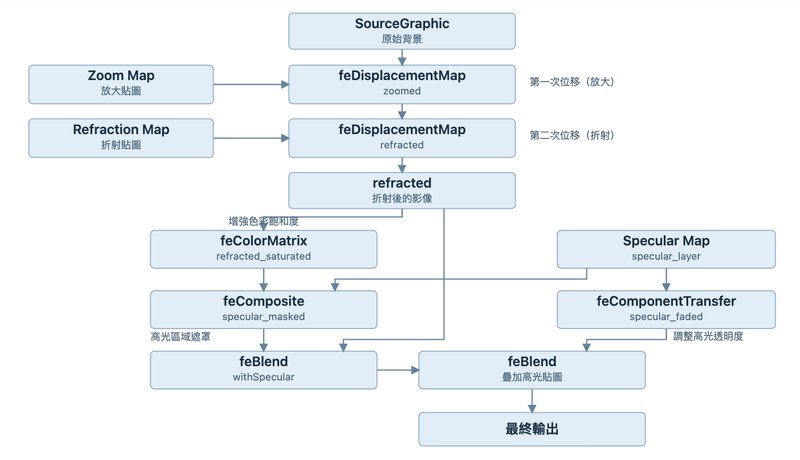 這次主要使用 SVG Filter 中的
feImage 與 feDisplacementMap,前者負責載入圖片素材,後者則根據圖片的色彩資訊,改變原始影像中像素的取樣位置。以前面提到的放大效果為例:
<feImage :href="zoomMapImage" x="0" y="0" width="1" height="1" result="zoomdisplacementmap" preserveAspectRatio="none" />
<feDisplacementMap in="SourceGraphic" in2="zoomdisplacementmap" :scale="zoomScale / 100" xChannelSelector="R" yChannelSelector="G" result="zoomed" />
透過 feImage 載入的 Zoom Map,再將它作為 feDisplacementMap 的位移資訊來源。其中:
in:要進行處理的原始影像。in2:提供位移資訊的貼圖。xChannelSelector、yChannelSelector:指定水平及垂直位移所使用的色彩通道。scale:控制整體位移的強度。result:為處理後的影像命名,提供給後續的 Filter 節點使用。
04|如何讓水球即時折射網頁上的內容?
完成 SVG Filter 後,接下來就是如何將這個效果套用到實際的網頁上。這裡使用的是 CSS 的 backdrop-filter。一般的 filter 是對元素本身進行處理,而 backdrop-filter 則是對元素背後的內容進行處理。
在程式中,只需要將前面定義好的 SVG Filter 透過 ID 綁定到玻璃元素上:
url(#${filterId}),
WebkitBackdropFilter: url(#${filterId}),這個做法有趣的地方,我們不需要事先知道水球背後是什麼圖片或文字,也不需要另外複製一份背景。當水球在畫面上移動時,瀏覽器就會根據它所在的位置,對背後的內容套用指定的 SVG Filter。
05|從玻璃放大鏡到液態水球
到這裡,其實已經完成了玻璃放大鏡的視覺效果。但如果只是讓它在畫面上移動,看起來還是比較像一塊固定形狀的玻璃。為了讓它更接近水珠的質感,我們可以在原本的玻璃效果上,再加入一些互動時的動態回饋。
拖曳和形變
透過 Pointer Events 取得滑鼠或觸控的位置,除了更新水球的座標,也會記錄從按下指標到目前位置的距離與方向,作為水球形變的依據。
const distance = Math.sqrt(dx * dx + dy * dy); const angle = Math.atan2(dy, dx);
取得拖曳的距離與角度後,就可以進一步計算水球在不同方向上的縮放比例。
const scaleX = 1 + deformAmount * Math.abs(Math.cos(angle));
const scaleY = props.scaleY * (1 - deformAmount * Math.abs(Math.sin(angle)));
例如水平拖曳時,水球會增加水平寬度;垂直則會壓縮垂直高度。(記得形變幅度要限制在一定範圍內,避免被拉得過長或過扁~~ 除了縮放之外,也透過 CSS Transform 讓形變看起來不會太過規律:
- translate3d:控制水球的移動位置
- scaleX、scaleY:控制拉伸與擠壓
- rotate:加入些微的旋轉
- skew:增加形變時的傾斜感
這些變化的幅度其實不需要太大,只要在拖曳過程中帶有一些細微的形變,就能讓原本固定形狀的玻璃多一點柔軟感。
釋放與回彈
當使用者放開水球時,如果只是讓它直接恢復原本的形狀,動態上還是會顯得比較生硬。因此,這裡使用 Elastic Easing(彈性緩動函數)來處理縮放動畫。讓動畫接近目標值時加快,然後在逐漸減弱達到類似彈簧的效果,模擬水珠受到外力時的動態表現。
return t === 0 ? 0 : t === 1 ? 1 : Math.pow(2, -10 * t) * Math.sin((t * 10 - 0.75) * c4) + 1; }
互動時的材質變化
除了形狀上的變化,也可以玻璃材質上加入一些動態回饋。調整拖曳前後的背景、邊框及陰影,增加水球在互動時的立體感與空間層次。
- 背景(background-color):拖曳時稍微提高白色背景的不透明度,讓玻璃表面的質感更加明顯。
- 邊框(border):微調邊框的粗細與不透明度,強調水球的輪廓。
- 陰影(box-shadow):增加外陰影的濃度、模糊程度與擴散範圍,讓水球在拖曳時有一點被拿起來的感覺。
${props.radius}px,
// SVG filter 當 backdrop-filter(Chrome only)
backdropFilter: url(#${filterId}),
WebkitBackdropFilter: url(#${filterId}),
// 動態背景:拖曳時稍微增加透明度
backgroundColor: rgba(255, 255, 255, ${bgOpacity}),
// 動態邊框:拖曳時稍微增強
border: isDragging.value
? "1.2px solid rgba(255, 255, 255, 0.4)"
: "1px solid rgba(255, 255, 255, 0.3)",
// 動態陰影:降低強度,更柔和的陰影效果
boxShadow:
0 ${shadowBlur}px ${shadowBlur * 1.5}px ${shadowSpread}px rgba(0,0,0,${shadowIntensity}), inset 0 2px 24px rgba(0,0,0,0.15), inset 0 -2px 24px rgba(255,255,255,0.15),
// 邊緣細框 outline: "0.8px solid rgba(0,0,0,0.08)", // 平滑過渡,使用彈性曲線 transition: isDragging.value ? "none" : "box-shadow 0.3s cubic-bezier(0.34, 1.56, 0.64, 1), background-color 0.3s ease-out, border 0.3s ease-out", }; });
拖曳時,這些樣式會直接隨著互動狀態改變;這些細節單獨看起來可能不是很明顯,但搭配前面的形變與回彈動畫,可以讓整體的操作回饋更加自然。
這裡並沒有真的使用物理引擎模擬液體的運動,而是透過簡單的縮放、旋轉、傾斜、緩動函數及材質上的變化,模擬水珠受到外力時的動態表現。搭配前面完成的玻璃折射效果,就能讓原本的放大鏡多一些液態水球的質感。
06|實作上的限制
這個做法目前最大的限制是瀏覽器相容性。
CSS backdrop-filter 與透過 url() 引用 SVG Filter 的支援情況並不完全相同。這次使用的 SVG 折射效果主要適用於 Chromium 系列瀏覽器,在其他瀏覽器上可能只會保留原本透過 CSS 製作的半透明背景、邊框及陰影,而無法呈現完整的折射效果。
另外,雖然這個做法不需要額外引入 3D 渲染引擎,但瀏覽器仍然需要處理水球背後的影像變化。當水球尺寸較大、持續移動,或背景本身也有大量動畫時,還是需要留意整體的渲染效能。